Проверить комплектацию товаров в документе
МойСклад позволяет проверить комплектацию товаров: убедиться, что количество товаров в документе совпадает с фактическим, а если нет — найти расхождения.
Сверка работает в разделах:
- Закупки → Заказы поставщикам, Счета поставщикам, Приемки, Возвраты поставщикам.
- Продажи → Заказы покупателей, Счета покупателям, Отгрузки, Возвраты покупателей.
- Товары → Внутренние заказы, Перемещения.
Способ сверки зависит от типа продукции и особенностей ее учета.
Стандартная сверка
Рассмотрим, как провести сверку на примере Приемки.
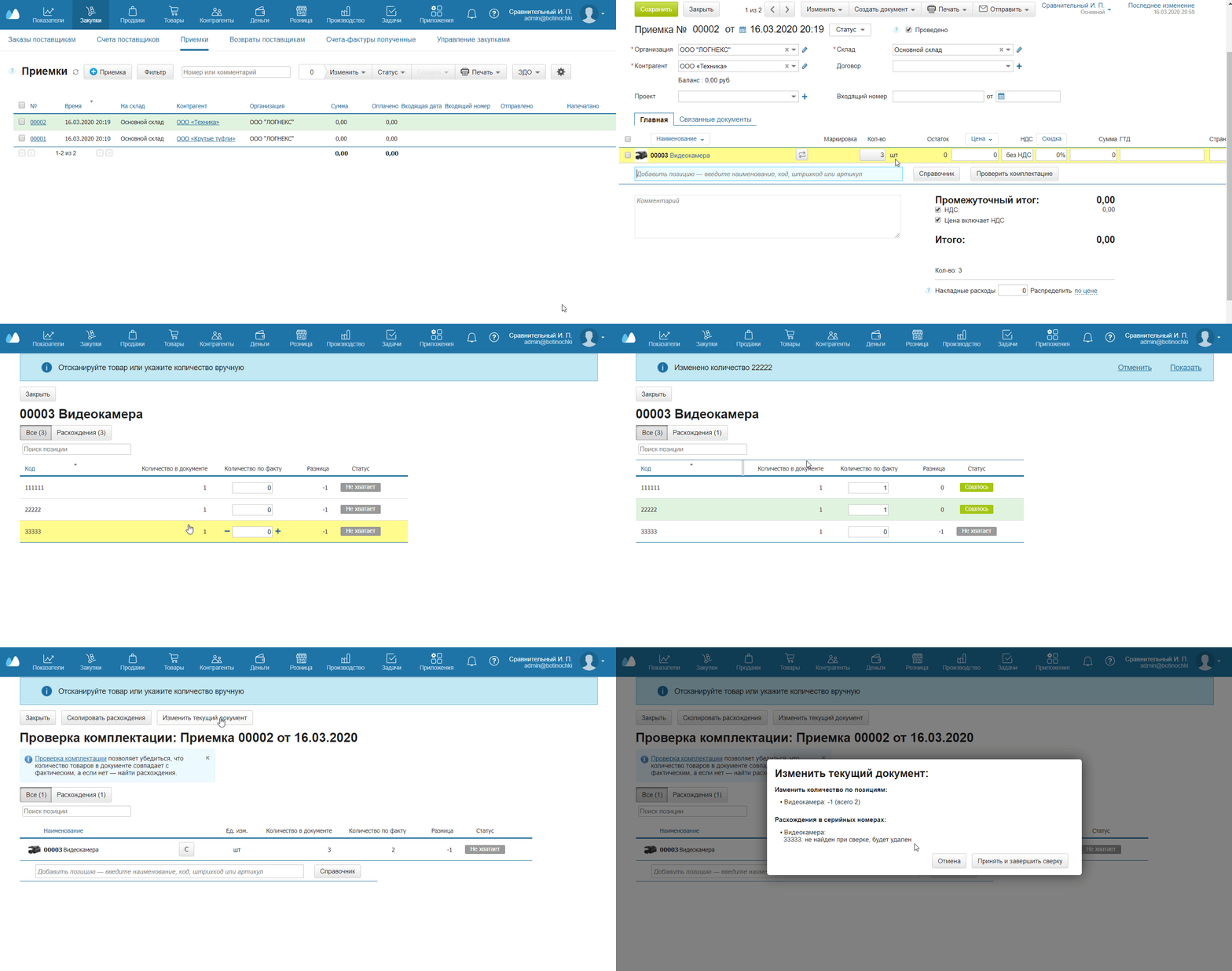
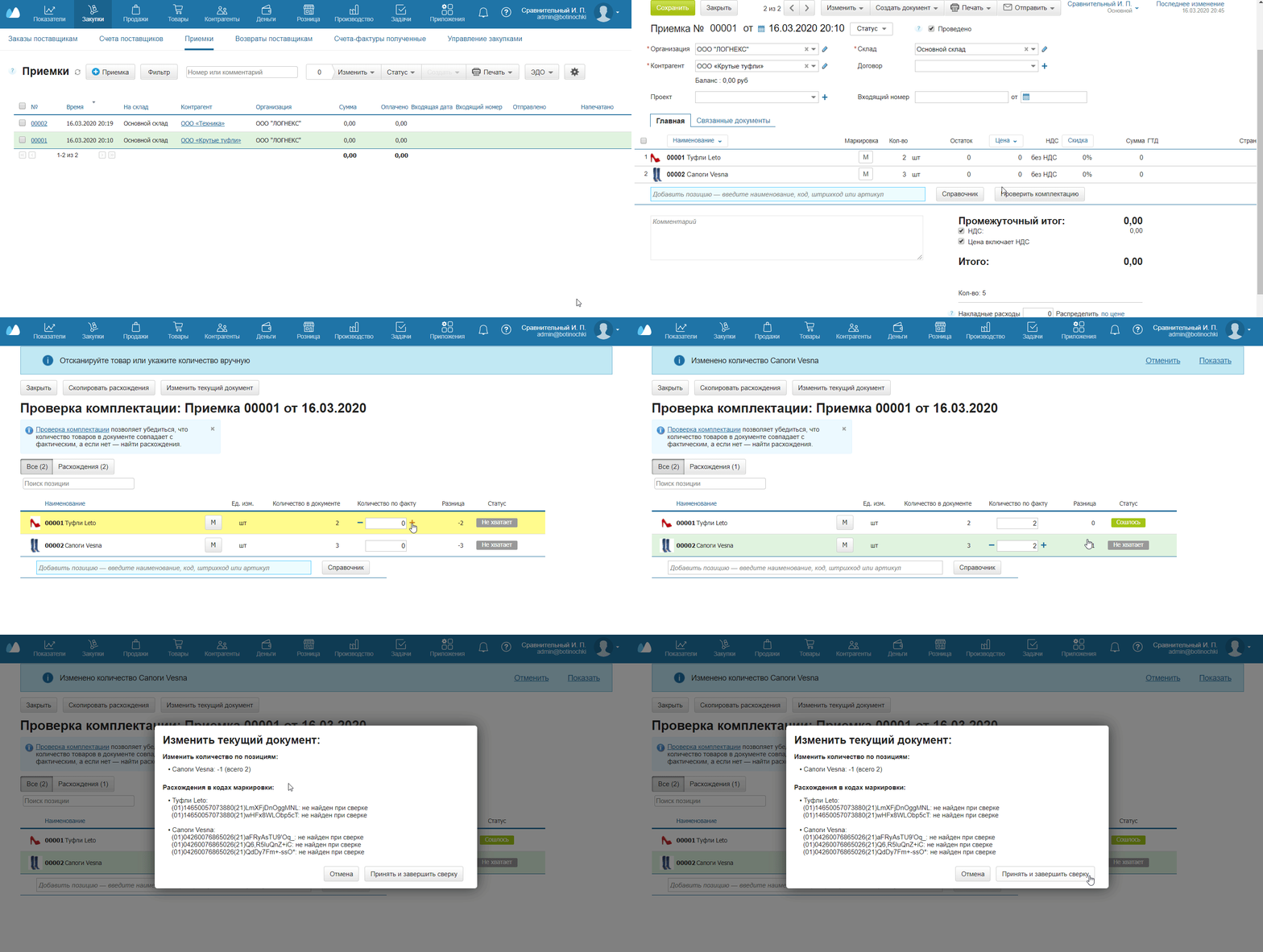
- Перейдите в раздел Закупки → Приемки, откройте нужный документ и нажмите Проверить комплектацию. Откроется список позиций.
- Поставьте курсор в поле Добавить позицию и отсканируйте штрихкод товара или внесите фактическое количество вручную в колонке Количество по факту. Результат проверки обозначается статусами: Не хватает, Лишнее, Сошлось. Величина расхождений отображается в колонке Разница.
- Если обнаружились расхождения, их можно внести в исходный документ. Для этого нажмите Изменить текущий документ. В новом окне отобразится список изменений. Проверьте список и нажмите Принять и завершить проверку.
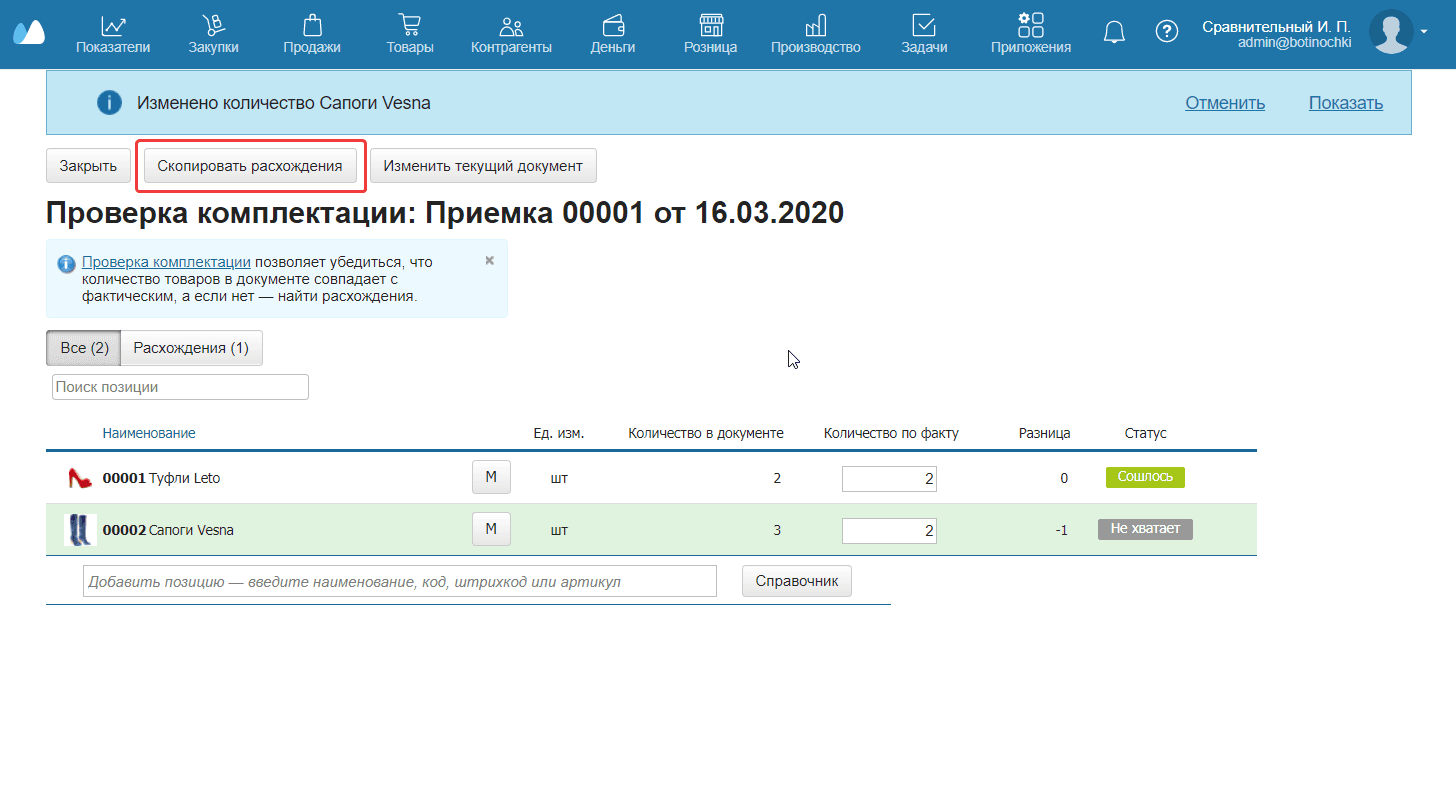
- Также список расхождений можно перенести в файл или письмо. Для этого нажмите кнопку Скопировать расхождения — позиции со статусами Не хватает и Лишнее скопируются в буфер обмена.
Сверка маркированных товаров
При работе с маркированными товарами возможны три подхода.
Без сверки кодов маркировки
Если вы доверяете поставщику, можно просто сверить количество товаров в документе с фактическим количеством и не сканировать коды маркировки. В этом случае следуйте стандартной инструкции.
С частичной сверкой кодов маркировки
Вы можете сверить большую часть товаров по стандартной инструкции, а некоторые маркированные товары выборочно сверить по кодам маркировки:
-
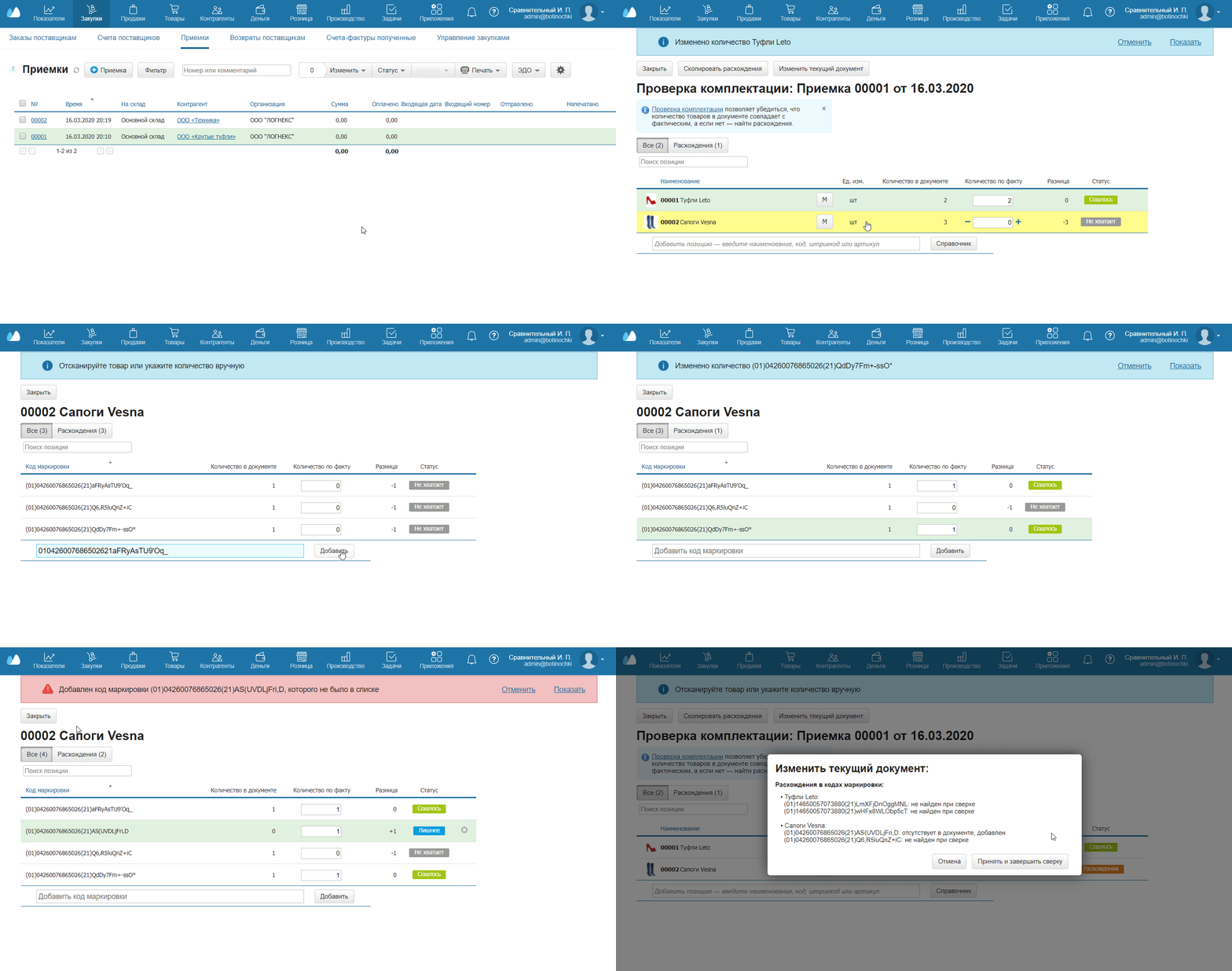
Нажмите на кнопку Проверить комплектацию.
-
Проведите основную сверку по стандартной инструкции, не затрагивая выбранные маркированные товары.
-
Нажмите на кнопку М в строке выбранного маркированного товара.
-
Поставьте курсор в поле Добавить позицию и отсканируйте код маркировки.
-
Нажмите на кнопку Добавить. Результат проверки кодов также обозначается статусами: Не хватает, Лишнее, Сошлось.
Каждый добавленный код маркировки считается как единица товара. Если коды в документе и по факту не совпадают, новый код добавляется в систему наравне с существующим. Это происходит потому, что коды маркировки являются важными данными и удалять их нельзя.
-
Закройте окно проверки кодов маркировки — вы вернетесь к Проверке комплектации. Если в кодах обнаружились несовпадения, строки с такими кодами будут иметь статус Расхождения.
-
Расхождения можно внести в исходный документ. Для этого нажмите Изменить текущий документ. В новом окне отобразится список изменений. Проверьте список и нажмите Принять и завершить проверку.
-
Также список расхождений можно перенести в файл или письмо. Для этого нажмите кнопку Скопировать расхождения — позиции со статусами Не хватает, Лишнее и Расхождения скопируются в буфер обмена.
С полной сверкой кодов маркировки
В этом случае прямо в окне Проверка комплектации:
- Поставьте курсор в поле Добавить позицию.
- Просканируйте все коды маркировки.
- Убедитесь, что всё совпадает.
Сверка товаров с учетом по серийным номерам
Для товаров с учетом по серийным номерам — нажмите на кнопку С и отметьте наличие по каждому серийному номеру. Один серийный номер — одна единица товара, повторяться номера не могут. Если какой-то серийный номер при сверке не найден (количество равно нулю), то при применении изменений он будет удален.